Pasos para instalar TeamViewer
- 2 jun 2015
- 2 min de lectura
Este programa TeamViewer sirve para controlar remotamente nuestro ordenador o cualquier otro desde cualquier parte, tan sólo tienes que instalarlo correctamente y apuntar la contraseña aleatoria que se genera tras su instalación, ya que a través de esta clave podremos acceder al mismo desde cualquier parte.
Es una aplicación gratuita, y esta completa, siempre y cuando la uses con fines privados y no comerciales. A continuación os detallamos paso a paso su instalación y su correcto manejo.
*Pasos para instalarlo:
1.- Ir a la página oficial de TeamViewer y descargar la aplicación para la plataforma Windows.

2.- A continuación se nos abrirá una ventana emergente para iniciar la descarga, pulsamos en guardar, tal y como aparece en la imagen siguiente.

*Y pulsamos doble Clic sobre el fichero descargado y en ejecutar, para iniciar la instalación del programa.
3.- Ahora marcamos instalar y pulsamos en siguiente, como aparece en la siguiente imagen.

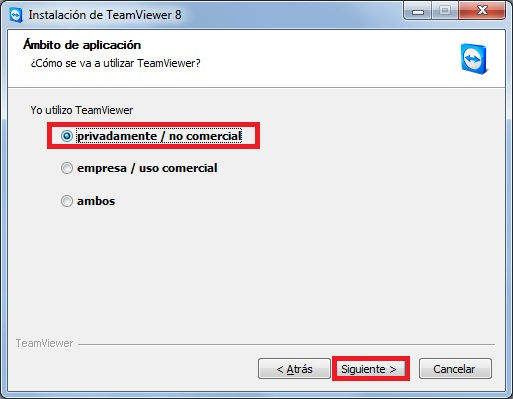
4.- A continuación, en la siguiente ventana, marcamos la opción privadamente/ no comercial y picamos en siguiente.
5.- Ahora tenemos la ventana de “acuerdo de licencia” del programa, sólo tenemos que marcar las dos opciones que aparecen marcadas en rojo y pulsar en siguiente.
6.- Ahora, marcamos la segunda opción, que dice “SI” para que se abra un asistente de instalación y configuración del programa, para que la tarea resulte más sencilla. Y seguidamente hacemos clic en Terminar.

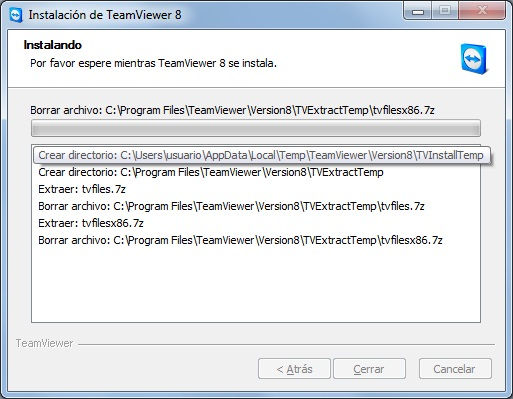
7.- Empezará el proceso de instalación y una vez completado, saltará el asistente que anteriormente hemos marcado para configurar el programa de una forma sencilla y rápida.
8.- Veras, que cuando finaliza la instalación, os aparece la siguiente pantalla

9.- Se os abrirá una ventana para configurar el usuario y contraseña, así que rellenaréis los campos y picaréis en Siguiente.

10.- En la siguiente ventana, tenéis que marcar la primera opción, “crear una cuenta en TeamViewer” y rellenar los campos que aparecen a continuación, tal y como muestra la siguiente ventana, ya sabéis que el correo electrónico debe de ser válido, y podéis utilizar el mismo usuario, el que habéis usado anteriormente, y una nueva contraseña, aunque os sugiero que sea la misma.

11.- Y ya tenéis instalado y configurado vuestro TeamViewer.


Comentarios